← 반장 자료실2026년 10월 25일 기준
클로드를,
폰으로 조종하기
컴퓨터에서 돌아가는 클로드 작업을 폰으로 이어서 하는 법. 처음이어도 6단계면 끝나요.
📄 PDF로 받기01
데스크톱 앱 받기
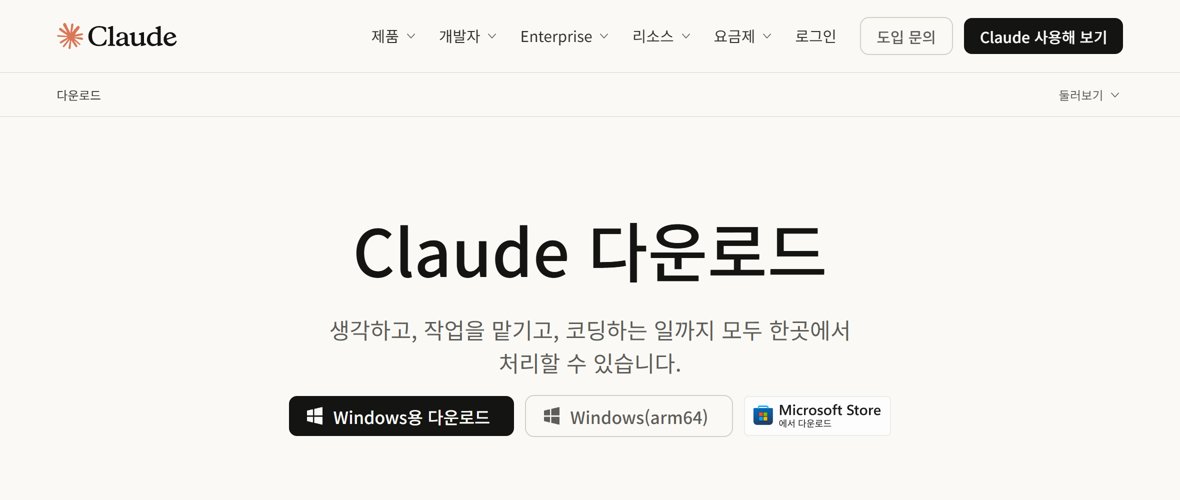
claude.ai/download에 들어가 내 컴퓨터(Windows·Mac)에 맞는 설치 파일을 받아 설치해요.
02
클로드 계정으로 로그인
앱을 켜고 평소 쓰는 클로드 계정으로 로그인해요.
리모트 컨트롤은 Pro·Max·Team·Enterprise 요금제에서 돼요(무료·API 키는 안 돼요). Team·Enterprise는 관리자가 먼저 켜 줘야 해요.
03
Code 탭 → 폴더 고르기
위쪽(또는 왼쪽)의 Code 탭을 누르고, 입력창 아래 줄에서 Local을 고른 뒤 작업할 폴더를 선택해요. 처음엔 권한을 Manual(하기 전에 물어봄)로 두면 안전해요.
04
리모트 컨트롤 켜기
입력창에 아래 명령을 치면 연결돼요. 짧게 /rc도 돼요. 세션 정보의 Remote Control 스위치로 켜도 같아요.
입력창에 붙여 넣기
/remote-control
매번 켜기 귀찮으면: 설정 › Claude Code › Connect new sessions to Remote Control을 켜 두면 새 세션이 자동으로 연결돼요.
05
폰에 클로드 앱 설치
앱스토어·플레이스토어에서 Claude 앱을 받고, 컴퓨터와 같은 계정으로 로그인해요.
06
Code 탭에서 이어서 하기
폰 앱 아래쪽 Code를 누르면 세션 목록이 나와요. 컴퓨터 아이콘 + 초록 점이 붙은 게 지금 연결된 내 컴퓨터예요. 누르면 그 대화를 폰에서 그대로 이어 갈 수 있어요. 사진·파일도 보낼 수 있어요.
⚠️ 실제 작업은 내 컴퓨터에서 돌아가요. 컴퓨터와 앱은 켜 둬야 해요. 잠깐 잠들거나 인터넷이 끊겨도 다시 켜지면 자동으로 이어져요(오래 끊기면 세션이 끝나요).
※ 반장은 AI로 그린 캐릭터예요. 내용은 Claude Code 공식 문서(code.claude.com/docs)를 2026년 10월 25일에 확인했어요. 화면 이름은 앱 버전에 따라 조금 다를 수 있어요. 궁금한 건 @ai_banjang 댓글로.